


 Rys. 1. KNX, sensor przyciskowy 2-krotny (4-klawiszowy)
 Aby zacząć tworzyć własne projekty zalecane jest ukończenie szkoleń technicznych, które poprzez prezentowaną teorię oraz ćwiczenia praktyczne uzmysławiają przyszłym instalatorom – programistom KNX możliwości i zakres zastosowań tego systemu sterowania. Dla osób zainteresowanych uzyskaniem statusu Partnera KNX istnieje możliwość skorzystania z kursów kończących się certyfikatem, gdzie warunkiem jego uzyskania jest zdanie egzaminu teoretycznego a następnie praktycznego. W wspomnianym artykule podano również definicję aplikacji ETS (zbioru wolnego wyboru funkcji oraz określonych parametrów, jakie dostępne są dla instalatora – programisty), jaką posiada każde urządzenie magistralne, bez której parametryzacji pozostaje ono biernym w systemie. Niniejszy artykuł zapoczątkuje serię publikacji omawiającą najważniejsze i najczęściej stosowane funkcje aplikacji sensorów oraz aktorów, których wyjaśnienie może być dla początkujących użytkowników KNX bardzo przydatne. Na wstępie warto raz jeszcze wrócić do początkowych czynności związanych z przygotowaniem oprogramowania ETS do pracy. Warunkiem korzystania z jego wszystkich dostępnych Aplikacje systemowe urządzeń magistralnych - sensory przyciskowe, część I możliwości (mówimy o wersji pełnej Professional) jest oczywiście posiadanie ważnej licencji - dedykowanej do określonego komputera lub przenośnej, w postaci klucza USB. Po dokonaniu aktywacji oprogramowanie ETS gotowe jest do importu aplikacji KNX sensorów i aktorów. Aplikacje, pliki z rozszerzeniem *.vdx (x występuje w postaci cyfry mogącej określać przeznaczenie aplikacji dla określonej wersji oprogramowania ETS), pobierane z internetowych stron producentów urządzeń, importowane są (funkcja Import z menu File) jednorazowo i przy tworzeniu kolejnych projektów korzysta się z bazy (baz) danych, która (które) przechowuje (-ą) wcześniej pobrane aplikacje urządzeń poszczególnych producentów. Niektóre z urządzeń posiadają więcej niż jedną aplikację, dlatego też wygodniej jest dokonać importu wszystkich dostępnych, gdyż każda z nich może oferować funkcje i nastawy różniące się od siebie, co przy pracy programistycznej ma istotne znaczenie dla określania zadań dla danego urządzenia.
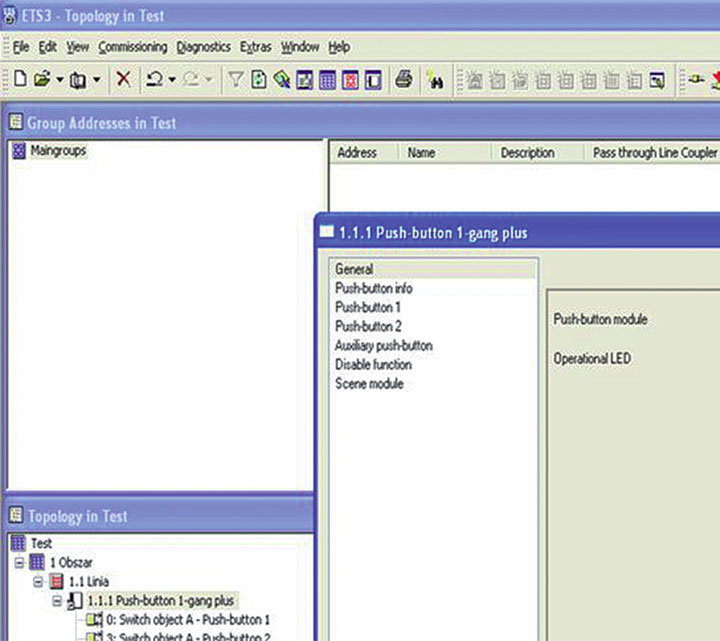 Rys. 2. Widok okna aplikacji ETS z wyborem rodzaju sensora przyciskowego
 Po imporcie wymaganych urządzeń do określonej przez instalatora – programisty bazy danych można rozpocząć tworzenie nowego projektu. Praca ta zasadniczo dzieli się na dwa etapy, realizowane w oddzielnych oknach ETS. Pierwszy, krótszy etap polega na stworzeniu struktury wewnętrznej i zewnętrznej instalacji (domku, budynku, hotelu itp.), gdzie do określonych pomieszczeń czy rozdzielnic elektrycznych zostaną z bieżącej bazy danych zaimportowane aplikacje urządzeń, jakie zostaną w nich w rzeczywistości zainstalowane.
Drugi, dłuższy etap obejmuje zdefiniowanie powiązań pomiędzy sensorami i aktorami z podziałem na wykonywane przez nie funkcje (sterowanie oświetleniem, zaciemnieniem, ogrzewaniem itp.) przy jednoczesnym parametryzowaniu wykonywanych funkcji w aplikacjach urządzeń. Powiązania pomiędzy sensorami i aktorami występują w postaci grup adresowych.
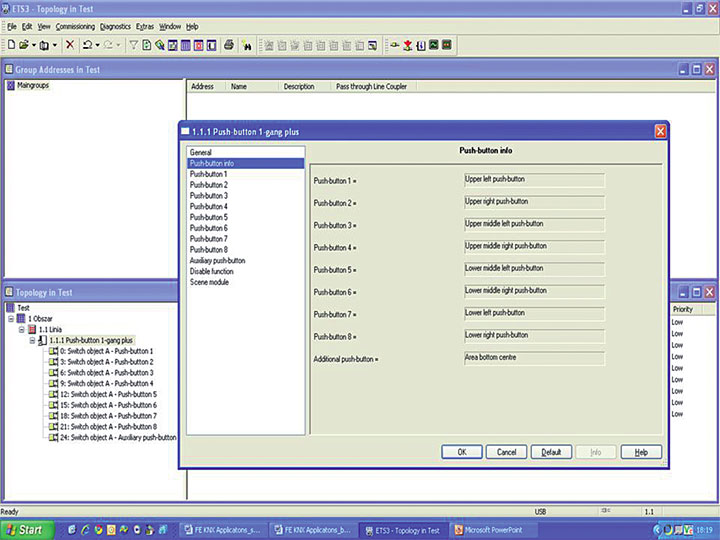 Rys. 3, Widok okna aplikacji ETS z definicją klawiszy funkcyjnych sensora
 Zakładając, że powyższe czynności zostały opanowane i nie powinny stwarzać większych problemów można się teraz zająć głównym zagadnieniem niniejszego artykułu, czyli omówieniem najważniejszych i najczęściej stosowanych funkcji aplikacji sensorów oraz aktorów. Informacje tu zawarte decydują o wyborze tworzonej a następnie realizowanej funkcji a zatem ich znajomość (rozumienie) ma znaczący wpływa na wykonywanie określonego zadania w całym systemie. Pierwsza grupa publikacji będzie dotyczyła sensorów a druga aktorów. Z racji powtarzalności nazewnictwa technicznego stosowanego przez większość dostawców urządzeń wyjaśnienia będą opierały się na terminologii angielskiej. Opis funkcji aplikacji ETS sensorów klawiszowych przedstawiono na przykładzie aplikacji uniwersalnej ETS sensorów wersji plus ze zintegrowanym portem BCU (rys. 1) firmy Schneider Electric. Zamieszczony tu, pierwszy opis wykorzystywanych funkcji, dotyczy funkcji Toggle, Switch oraz Dimming. Wygląd pierwszego okna aplikacji, General, obrazuje rysunek 2, gdzie instalator – programista określa, jaki w danej chwili sensor będzie parametryzował (opis Push-button module):
1-gang oznacza sensor 1-krotny (2-klawiszowy),
2-gang oznacza sensor 2-krotny (4-klawiszowy),
3-gang oznacza sensor 3-krotny (6-klawiszowy),
4-gang oznacza sensor 4-krotny (8-klawiszowy)
a 4-gang IR oznacza sensor 4-krotny (8- klawiszowy) z IR czyli portem podczerwieni do wykorzystania z dowolnym pilotem na podczerwień.
W zależności od rodzaju wybranego sensora ilość jego obiektów komunikacyjnych ulega zmianie (domyślny wybór w aplikacji to sensor 1-krotny).
Funkcja Operational LED umożliwia stałe świecenie (wybór switched on) lub wyłączenie (wybór switched off) diody kierunkowej LED umieszczonej na dole, na środku pola opisowego sensora. Drugie okno aplikacji (rys. 3), Push buton info, będące oknem nieaktywnym po wyborze sensora z określoną ilością klawiszy pomaga skojarzyć numer określonego klawisza z jego rzeczywistym miejscem na sensorze. Największą liczbę opisów klawiszy otrzymuje się po wyborze sensora 4-krotnego (8-klawiszowego) bez lub z portem IR. W tłumaczeniu na język polski skojarzenie wygląda następująco:
Push-button 1 = Upper left
Klawisz 1 = Górny lewy
Push-button 2 = Upper right
Klawisz 2 = Górny prawy
Push-button 3 = Upper middle left
Klawisz 3 = Górny środkowy lewy
Push-button 4 = Upper middle right
Klawisz 4 = Górny środkowy prawy
Push-button 5 = Lower middle left
Klawisz 5 = Dolny środkowy lewy
Push-button 6 = Lower middle right
Klawisz 6 = Dolny środkowy prawy
Push-button 7 = Lower left
Klawisz 7 = Dolny lewy
Push-button 8 = Lower right
Klawisz 8 = Dolny prawy
Additional push-button = Area bottom centre
Klawisz dodatkowy = Dolna część pola opisowego jest jednocześnie polem aktywnym
Trzecie okno aplikacji (rys. 4) odnosi się już do konkretnych klawiszy i przedstawia do wyboru następujące funkcje, obok podano ich krótkie tłumaczenie:
1) Toggle – Przełączanie
2) Switch – Załączanie lub Wyłączanie
3) Dimming – Ściemnianie (z rozjaśnianiem)
4) Blind – Rolety i Żaluzje
5) Edges 1 bit, 2-bit (priority), 4-bit, 1- byte value – Zbocza 1-bitowe, wartości
2-bitowe (priorytetowe), 4- bitowe oraz 1-bajtowe
6) Edges with 2-bytes values – Zbocza z wartościami 2-bajtowymi
7) 8-bit linear regulator – 8-bitowy regulator liniowy
8) Scene – Sceny
Wybór funkcji (Selection of function) domyślnej Toggle oznacza, że każdorazowe naciśnięcie danego klawisza zmienia stan jednego A - one lub dwóch A i B - two (Number of objects - liczba dostępnych obiektów komunikacyjnych) obiektów komunikacyjnych 1-bitowych typu switch z wartości „0” na 1 lub „1” na „0”, co w połączeniu z obiektami komunikacyjnymi 1-bitowymi, również typu switch, kanałów aktora załączającego może powodować załączanie i wyłączanie oświetlenia. Obiekty komunikacyjne A i B wymienione powyżej mogą również występować w tej funkcji w wersji 1-bajtowej z wyborem 13 wartości zakresu 0% - 100% (Object A, Object B - 1 byte in steps 0% - 100%) lub dokładniej przy zapisie dziesiętnym kodu binarnego z wyborem 255 wartości w zakresie 0 - 255 (1 byte continuous 0-255).
| Ważne |
| Dobrze jest pamiętać, choćby z racji częstego programowania urządzeń bezpośrednio na obiekcie, aby przed udaniem się do niego pobrać wcześniej do ETS niezbędne aplikacje urządzeń występujące w programowanej instalacji. Nie traci się wówczas czasu na ich poszukiwanie w internecie a następnie import. |
Przy wyborze takich wartości obiektów dla danego klawisza pierwsze jego naciśnięcie powoduje wysłanie do urządzeń wykonawczych pierwszej wybranej wartości - Value 1 a kolejne drugiej wartości – Value 2. Dla funkcji Toggle możliwe jest również określenie warunku zachowania się diody LED – Triggering of status LED, umieszczonej obok każdego klawisza. Jej stan może wyglądać następująco:
switched on oznacza ciągłe świecenie
switched off oznacza brak świecenia
from switch/value object A oznacza świecenie zależne od stanu obiektu A
from switch/value object B oznacza świecenie zależne od stanu obiektu B
from status feedback object oznacza świecenie zależne od stanu obiektu typu status
operation = ON / release = OFF oznacza świecenie tylko w momencie naciskania klawisza (wywołania funkcji)
long operation = ON / release = OFF oznacza świecenie tylko w momencie dłuższego naciśnięcia klawisza (wywołania funkcji)
flashes oznacza ciągłe miganie
flashes when switch/value obj. A not equal to 0 oznacza miganie w przypadku, gdy wartość obiektu A nie jest równa 0
flashes when switch/value obj. B not equal to 0 oznacza miganie w przypadku, gdy wartość obiektu B nie jest równa 0
flashes when switch/value obj. A equals 0 oznacza miganie w przypadku, gdy wartość obiektu A jest równa 0
flashes when switch/value obj. B equals 0 oznacza miganie w przypadku, gdy wartość obiektu B jest równa 0
flashes when status feedback obj. equals 1 oznacza miganie w przypadku, gdy obiekt typu status jest równy 1
flashes when status feedback obj. equals 0 oznacza miganie w przypadku, gdy obiekt typu status jest równy 0 operation = flash / release = OFF oznacza miganie tylko w momencie naciskania klawisza (wywołania funkcji)
long operation = flash / release = OFF oznacza miganie tylko w momencie dłuższego naciśnięcia klawisza (wywołania funkcji)
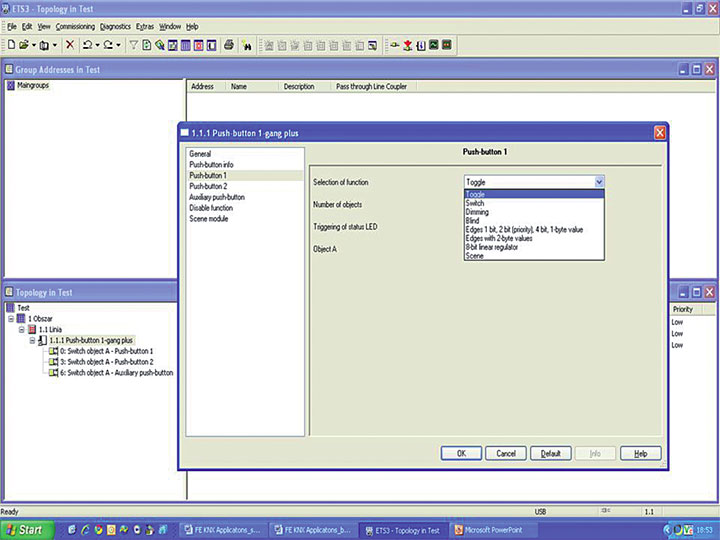 Rys. 4. Widok okna aplikacji ETS z menu wyboru funkcji dla klawiszy sensora
 Druga z funkcji swobodnego wyboru dla każdego z klawiszy to Switch. Od funkcji Toggle różni się ona tym, że pojedyncze naciśnięcie danego klawisza powoduje zmianę stanu jednego A lub dwóch A i B obiektów komunikacyjnych gdzie kolejne naciśnięcia tego samego klawisza nie dokonują zmiany w obecnym stanie tych obiektów. Na przykład, jeżeli klawisz zostanie sparametryzowany do funkcji Switch to dla obiektów 1-bitowych do wyboru pozostanie wybór wartości - Value - On telegram jako 1 lub Off telegram jako 0. Zatem obiekty komunikacyjne jednego klawisza wysyłałyby wartość 1 a drugiego wartość 0. Podobnie wygląda wybór obiektów o postaci 1-bajtowej, gdzie pojedyncze naciśnięcie jednego klawisza powoduje wysłanie tylko jednej, wybranej wcześniej wartości.
Trzecia do wyboru z listy funkcji sensorów przyciskowych plus to Dimming. Za pomocą tej funkcji można z poziomu sensorów regulować natężenie oświetlenia źródeł podłączonych do aktorów ściemniających. Nowym parametrem do ustawienia przy wyborze tej funkcji jest rozróżnienie pomiędzy krótkim a długim naciśnięciem klawisza podawane w [ms]. Czas długiego naciśnięcia jest sumą iloczynu 100 ms oraz wybranej z zakładki liczby jako tzw. mnożnika – Detection of long operation time 100ms * factor (4-250). Krótkie naciśnięcie jednego klawisza może spowodować zmianę 1-bitowego obiektu komunikacyjnego na wartość 1 lub 0 (np. załączenie i wyłączenie oświetlenia) a dłuższe przytrzymanie zmianę natężenia oświetlenia „w górę” lub „w dół” - modyfikacji wówczas ulega obiekt komunikacyjny 4-bitowy. Możliwe opcje wyboru funkcji Dimming są następujące:
a) Dimming direction - kierunek ściemniania, brighter and darker - jaśniej i ciemniej
Step dimming (brighter) - krok rozjaśniania to max. brightness - do max. jasności lub co połowę aż do 1/64
Step dimming (darker) - krok ściemniania to min. brightness - do min. jasności lub co połowę aż do 1/64
b1) Dimming direction - kierunek ściemniania, brighter – jaśniej
Step dimming (brighter) - krok rozjaśniania to max. brightness - do max. jasności lub co połowę aż do 1/64
Stop telegram after release - koniec wysyłania telegramu w momencie końca naciskania klawisza
enabled - aktywne
disabled – nieaktywne
b2) Dimming direction - kierunek ściemniania, darker - ciemniej
Step dimming (darker) - krok ściemniania to min. brightness - do min. jasności lub co połowę aż do 1/64
Stop telegram after release - koniec wysyłania telegramu w momencie końca naciskania klawisza
enabled - aktywne
disabled – nieaktywne
W opcji a) funkcja realizowana jest jednym klawiszem a opcja b) wymaga pracy pary klawiszy.
Dla funkcji Dimming, wybór zachowania się diody LED - Triggering of status LED, umieszczonej obok każdego klawisza, jest taki sam jak dla funkcji poprzednich.
Znajomość przyjętego nazewnictwa stosowanego w aplikacjach różnych producentów dla tych samych grup urządzeń przy opisie funkcji oraz związanych z nimi parametrów swobodnego wyboru jest dla instalatorów – programistów dużym ułatwieniem przy doborze urządzeń oraz tworzeniu powiązań pomiędzy poszczególnymi urządzeniami magistralnymi. Dlatego też ważne jest poznanie znaczenia każdej funkcji, co z kolei przy systematycznej pracy z oprogramowaniem ETS pozwala dobierać odpowiednie urządzenia, czasem również do realizacji zadań nieprzewidzianych bezpośrednio dla nich.
Ireneusz Rzeczkowski